16 tiendas. Un solo carrito.
10% de descuento por suscribirte
Entrega 24 / 48 horas
Envío gratis a partir de 69€
Recogida en tienda: gratis
Copistería: envío gratis desde 39€
4,8/5 opiniones verificadas
100.000+ productos en stock
Pago seguro · Devolución 30 días
16 tiendas. Un solo carrito.
10% de descuento por suscribirte
Entrega 24 / 48 horas
Envío gratis a partir de 69€
Recogida en tienda: gratis
Copistería: envío gratis desde 39€
4,8/5 opiniones verificadas
100.000+ productos en stock
Pago seguro · Devolución 30 días

monitores para trabajar
Teletrabajo
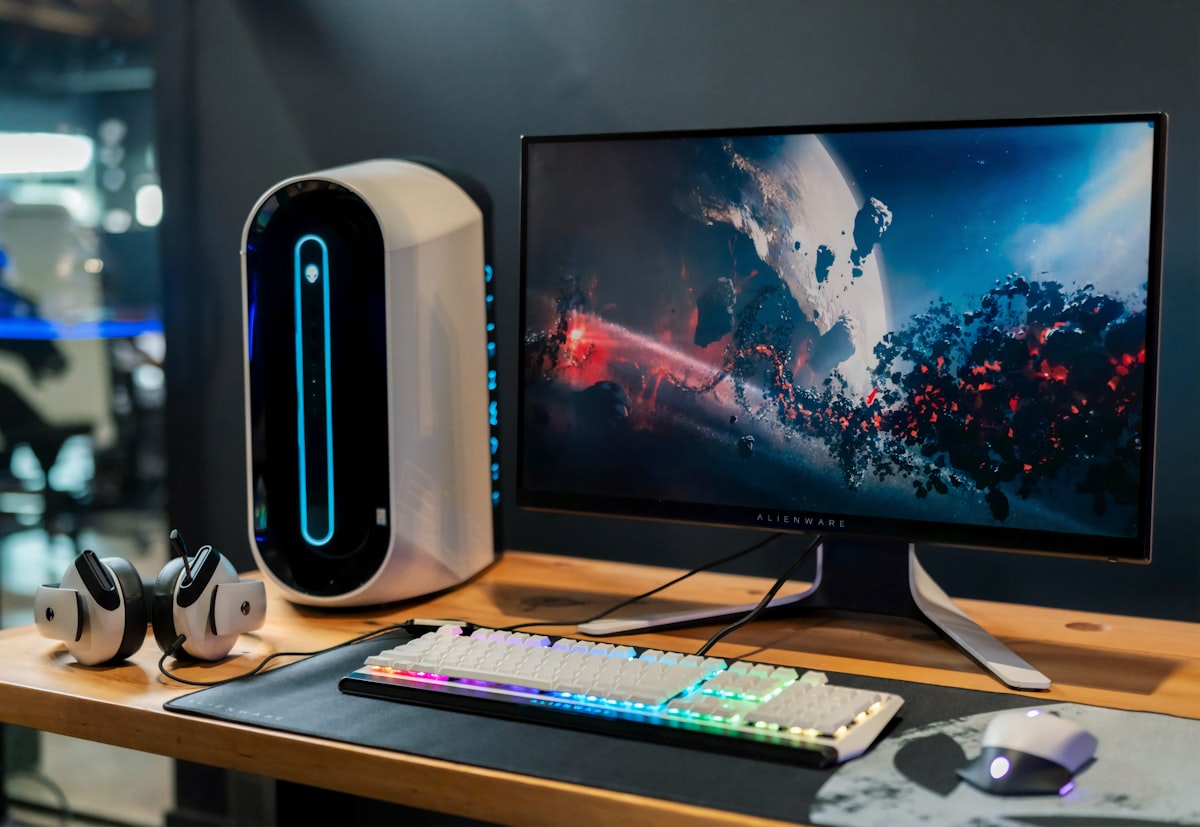
Qué monitor comprar para trabajar desde casa o la oficina
Pasas 8 horas mirando un monitor. Elegir bien significa menos cansancio visual, mejor postura y más productividad. Esta guía te explica qué especificaciones importan de verdad y cuáles son puro marketing.
La mayoría de la gente compra un monitor basándose en el precio y el tamaño. Son criterios válidos, pero hay otros que tienen un impacto mucho mayor en la calidad del trabajo diario: el tipo de panel, la ergonomía del soporte y las características de protección ocular. Esta guía te da todos los datos para decidir bien.
Tamaño: el primer criterio
El tamaño del monitor se mide en pulgadas en diagonal. Para trabajo de oficina, el rango útil es de 22 a 32 pulgadas:
| Tamaño | Mejor para | Limitaciones |
|---|---|---|
| 22-24 pulgadas | Oficinas pequeñas, trabajo con una ventana | Poco espacio para multitarea |
| 24-27 pulgadas | La mayoría de usuarios de oficina | Ninguna significativa |
| 27-32 pulgadas | Diseño, multitarea intensa, hojas de cálculo grandes | Ocupa más espacio en la mesa |
| 32+ pulgadas | Edición de vídeo, espacios de trabajo amplios | Hay que girar la cabeza, puede cansar |
| Ultrawide (34"+) | Sustituto de doble monitor, multitarea extrema | Precio elevado, requiere mesa amplia |
Recomendación para la mayoría: Un monitor de 24-27 pulgadas es el punto óptimo para trabajo de oficina. A 27 pulgadas puedes tener dos documentos abiertos lado a lado sin sentir agobio, y el tamaño no ocupa demasiado espacio en la mesa.
Resolución: cuántos píxeles necesitas
La resolución determina la nitidez de la imagen. A mayor resolución, más nítido el texto y las imágenes, pero también mayor demanda al ordenador y mayor precio del monitor.
| Resolución | Píxeles | Mejor tamaño | Para qué |
|---|---|---|---|
| Full HD (1080p) | 1920×1080 | Hasta 24" | Trabajo general, presupuesto ajustado |
| QHD / 2K (1440p) | 2560×1440 | 24"-27" | El equilibrio ideal para trabajo de oficina |
| 4K UHD (2160p) | 3840×2160 | 27"-32" | Diseño gráfico, edición de imagen y vídeo |
Para trabajo de oficina general (texto, hojas de cálculo, videoconferencias, navegación web), Full HD en 24" o QHD en 27" son las opciones más recomendables. El 4K solo tiene sentido real a partir de 27" y para trabajo con color o imagen.
Tipo de panel: IPS, VA o TN
El tipo de panel es la especificación más importante que nadie mira y la que más afecta a la experiencia diaria de trabajo:
Panel IPS (In-Plane Switching)
Colores precisos y uniformes, ángulos de visión amplios (puedes ver bien la pantalla desde el lateral sin distorsión de color), buena reproducción de blancos. Es el tipo de panel más recomendado para trabajo de oficina general y diseño. El único inconveniente es un contraste algo menor que el VA.
Panel VA (Vertical Alignment)
Mayor contraste que el IPS, negros más profundos. Ideal para trabajo en entornos con poca luz y para consumo de contenido. Para trabajo de oficina es una buena alternativa al IPS. Los ángulos de visión son algo más limitados.
Panel TN (Twisted Nematic)
El más económico y con mayor tasa de refresco. Los colores son menos precisos y los ángulos de visión muy limitados (si te desplazas lateralmente los colores cambian notablemente). No recomendado para trabajo de oficina salvo que el presupuesto sea muy ajustado.
Para trabajo de oficina: IPS es la primera opción. VA es una buena alternativa si el precio es más interesante. Evita TN salvo en casos de presupuesto muy ajustado.
Ergonomía: altura, inclinación y pivote
Un monitor con buen panel pero sin ajustes ergonómicos obliga a adoptar posturas incorrectas que generan dolor de cuello y espalda. Los ajustes que debes buscar:
- Ajuste de altura: El más importante. La parte superior del monitor debe quedar a la altura de los ojos. Si el monitor no tiene soporte ajustable en altura, necesitarás un soporte adicional o apilar libros debajo.
- Inclinación (tilt): Permite ajustar el ángulo vertical del monitor. La mayoría de monitores lo incluyen aunque sea básico.
- Giro horizontal (swivel): Para orientar el monitor ligeramente sin mover toda la base. Útil cuando hay ventanas o focos de luz lateral.
- Pivote (pivot): Permite rotar el monitor a posición vertical (90°). Muy útil para leer documentos largos, código de programación o trabajar con texto.
Si el monitor que eliges no tiene ajuste de altura, un soporte de monitor ajustable (entre 20€ y 60€) resuelve el problema y además libera espacio debajo para organizar mejor el escritorio.
Protección ocular: luz azul y parpadeo
Pasar 8 horas mirando un monitor genera fatiga visual. Hay dos tecnologías que la reducen de forma significativa:
Filtro de luz azul (Low Blue Light)
La luz azul de alta energía que emiten los monitores interfiere con el ritmo circadiano y contribuye a la fatiga visual. Los monitores con filtro de luz azul hardware (no solo software) reducen esta emisión sin alterar la reproducción de color. Busca certificaciones como TÜV Rheinland Eye Comfort.
Sin parpadeo (Flicker-Free)
Los monitores baratos regulan el brillo mediante un parpadeo muy rápido (PWM) que el ojo no percibe conscientemente pero que genera fatiga a lo largo de las horas. Los monitores Flicker-Free eliminan este parpadeo. Para trabajo de jornadas largas es una característica que marca una diferencia notable.
Busca monitores que combinen ambas tecnologías: Low Blue Light + Flicker-Free. La mayoría de marcas serias los incluyen a partir de la gama media.
Conectividad y puertos
Parece un detalle menor pero puede ser un problema real si no lo compruebas antes de comprar:
- HDMI: El estándar actual. Asegúrate de que el monitor tiene al menos un puerto HDMI 2.0 para resoluciones altas.
- DisplayPort: Mejor que HDMI para resoluciones altas y altas tasas de refresco. Más habitual en monitores de gama media-alta.
- USB-C / Thunderbolt: Permite conectar el monitor, cargar el portátil y transferir datos con un solo cable. Muy cómodo para usuarios de portátil.
- Hub USB: Algunos monitores incluyen puertos USB laterales que funcionan como hub. Muy útil para conectar ratón, teclado y otros periféricos a través del monitor en lugar de directamente al ordenador.
¿Un monitor o dos?
Para muchos trabajadores, dos monitores son más productivos que uno grande. La doble pantalla permite tener dos aplicaciones a pantalla completa simultáneamente sin necesidad de cambiar de ventana.
Dos monitores tiene sentido cuando:
- Trabajas habitualmente con referencias (un documento en un monitor, el trabajo en otro).
- Gestionas muchas aplicaciones simultáneamente (correo, CRM, hoja de cálculo, etc.).
- Haces videoconferencias frecuentes y necesitas ver los participantes mientras trabajas.
Un solo monitor grande (27-32" ultrawide) tiene sentido cuando:
- El espacio en la mesa es limitado.
- Prefieres un setup más limpio y minimalista.
- El trabajo es principalmente en una sola aplicación.
Marcas y modelos recomendados
| Marca / Gama | Rango de precio | Mejor para | Punto fuerte |
|---|---|---|---|
| LG UltraFine / UltraWide | 200-500€ | Diseño y trabajo profesional | Colores excelentes, IPS de calidad |
| Dell UltraSharp | 250-600€ | Oficina profesional y diseño | Color preciso, ergonomía completa |
| Samsung Business | 150-400€ | Oficinas corporativas | Fiabilidad, buena gestión de flota |
| BenQ EW / GW | 150-350€ | Trabajo de larga duración | Low Blue Light y Flicker-Free nativos |
| AOC Value Line | 100-250€ | Presupuesto ajustado | Mejor relación calidad-precio del mercado |
| HP E-Series | 200-500€ | Ecosistemas HP corporativos | Ergonomía completa, integración con HP PC |
En Papelrex Tecno encontrarás monitores para trabajo de oficina y teletrabajo con entrega en 24h. Las empresas pueden acceder a precios especiales por volumen.
Preguntas frecuentes
¿Qué tamaño de monitor es mejor para trabajar?
Entre 24 y 27 pulgadas es el rango óptimo para trabajo de oficina. A 27" puedes trabajar con dos ventanas abiertas cómodamente sin que el monitor ocupe demasiado espacio.
¿Qué diferencia hay entre un panel IPS y un panel VA?
IPS ofrece mejor reproducción de color y ángulos de visión amplios, ideal para diseño y trabajo general. VA tiene mayor contraste y negros más profundos, bueno para trabajo en entornos con poca luz.
¿Merece la pena un monitor 4K para trabajar?
Para trabajo de oficina general, Full HD o QHD es suficiente. El 4K tiene sentido para diseño gráfico, edición de imagen o en monitores de 27" o más.
¿A qué altura debe estar el monitor?
La parte superior del monitor debe quedar a la altura de los ojos o ligeramente por debajo (5-10 cm). La distancia ideal de visualización es de 50-70 cm.
Monitores para trabajo en Papelrex
Para oficina y teletrabajo. Entrega en 24h y precios especiales para empresas.
Ver monitores →Dejar un comentario
Deja su comentario
Por favor login para publicar un comentario.

.png)